
【2023年版】【5分解説】Notionでガントチャートを速攻で作る方法
読者の皆さんは仕事でのプロジェクト管理やプライベートな旅行の計画などでスケジュール作成を行う際、どのように作成しているでしょうか?
過去記事でもいくつか紹介してきましたNotionの便利機能ですが、今回はガントチャートを作成する方法、Notionのガントチャート作成機能の優れている点についてご紹介します。
「Notionでどうやってガントチャート作ればいいの?」「Excelのマクロを駆使してスケジュールをグラフ化しているけど、実際には動作が重いし更新が面倒だ!」などとお困りの方は是非この記事を読んでみてください。
【使い方】Notionで簡単にガントチャートを作ってみる
Notionでは、ガントチャートのように横軸にグラフで期間表示させる機能を「タイムラインビュー」と呼びます。ここではタイムラインビューを使って簡単にガントチャートを作成する方法を画像で解説します
1. テンプレートからタスク管理テーブル作成
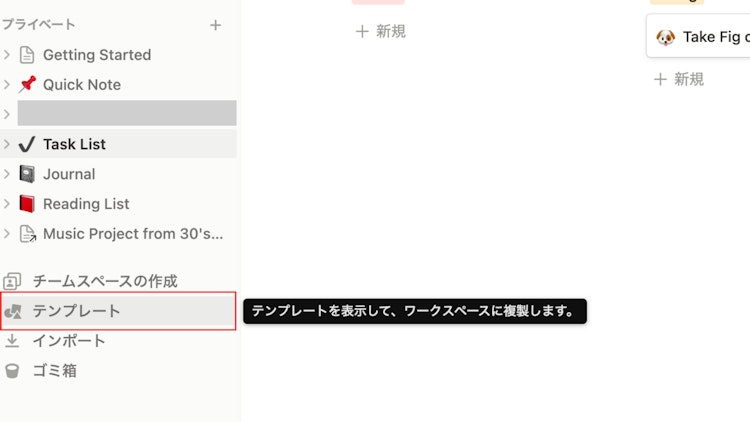
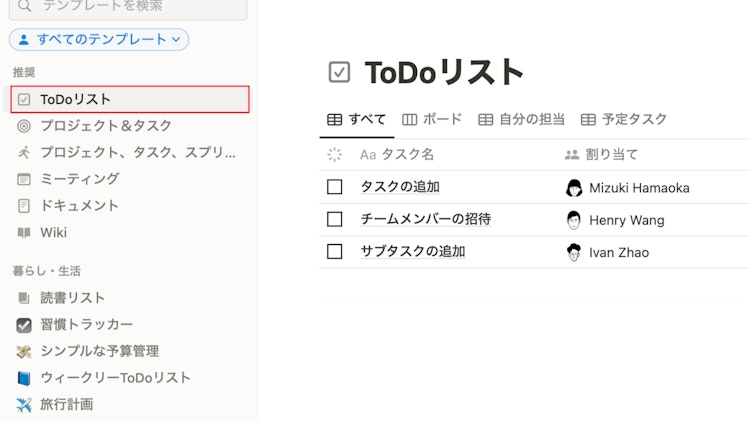
まずは、ベースとなるタスク管理テーブルを作成して、作成したテーブルをガントチャート形式に変換する方法を紹介します。画面左の「テンプレート」より「ToDoリスト」を選択して、テーブルを作成してみましょう。
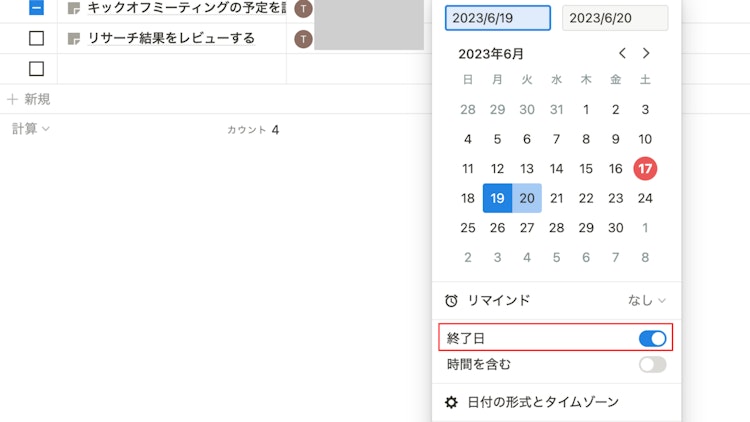
デフォルトでは項目ごとの開始、終了日時を指定する列がないので表の上部にある「+」ボタンから「日付」を選択して列を追加します。「終了日」を有効にすることで、開始から終了までの期間をカレンダーから入力することができます。
2. タイムラインビューを追加する
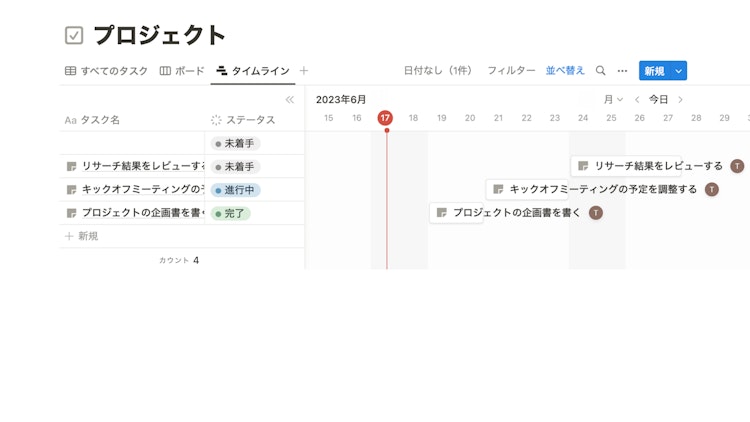
表の上部にある「+」ボタンよりビューを追加することができます。ガントチャート形式で表示させるには「タイムライン」を追加します。
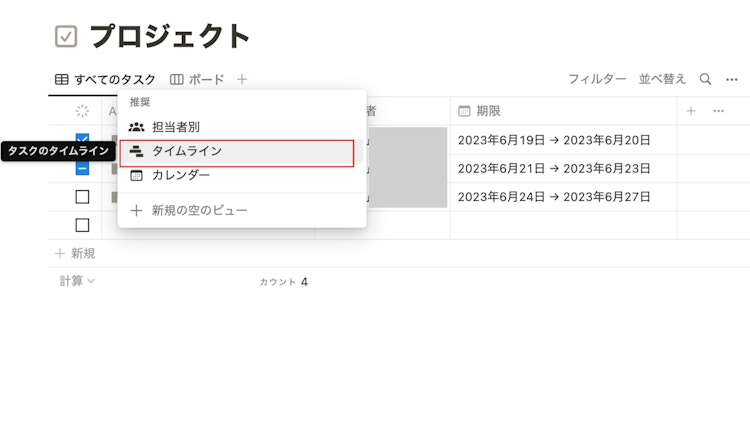
すると、以下の通りガントチャート形式に簡単に変換させことができました。実にお手軽ですね。
3. 必要なプロパティを追加する
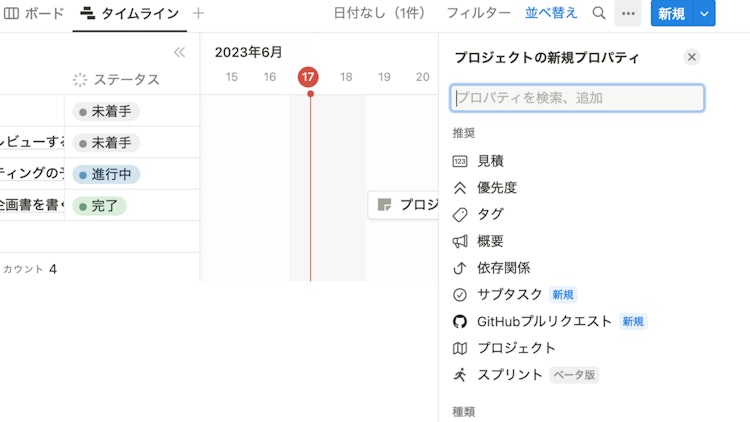
デフォルトでは項目ごとの情報が少ないので、必要に応じてプロパティを追加しましょう。担当者やタスクの依存関係などを設定することができます。
4. タイムラインビューから直接スケジュールを追加
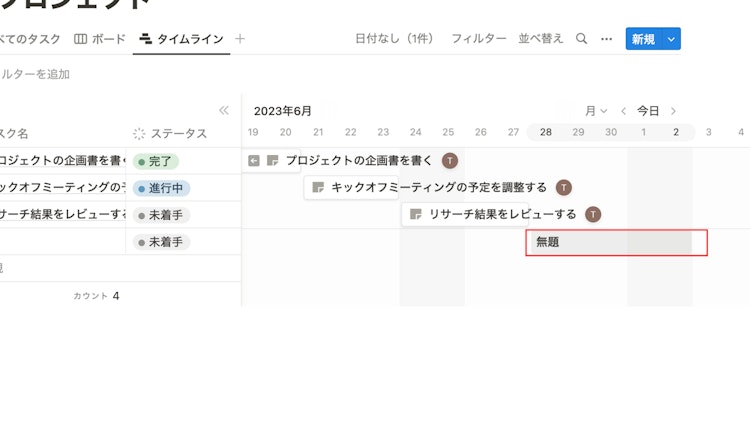
1〜3では、表形式のタスク管理表からガントチャートを作成する方法を紹介しましたが、直接ガントチャート形式のビューでも、追加したい期間をドラッグすることで簡単にスケジュール追加することができます。
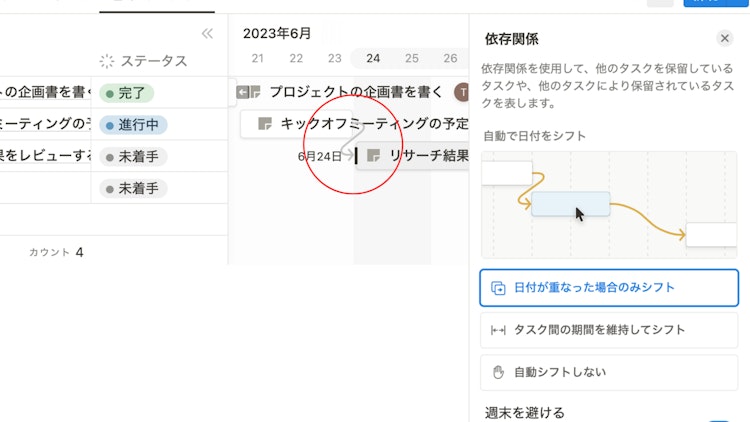
また、グラフの右端をクリックしたまま別のグラフまでドラッグすると、タスク間の依存関係を設定することができます。わざわざ依存関係を入力する必要がないので簡単ですし、直感的に操作できてわかりやすいですね。
Notionのガントチャート作成機能が優れているポイント
1. テンプレートから超高速で作成できる
上記で紹介した通り、テンプレートから数ステップで簡単にガントチャートを作成することができます。Notion自体の動作も非常に軽いため、小規模のスケジュールであれば5分くらいで作成することができるでしょう。
2. 二重管理にならない
Notionではデータは一元管理されており、ビューを切り替えることで様々な表示形式に変換することが可能であるため、「ガントチャートとタスク管理一覧どっちも更新しなきゃ」といった煩わしさから解放されることでしょう。
レイアウトの細かい調整は不向き
簡単にガントチャートが作成できる一方で、バーの色を変更したり、表示倍率を細かく変更したりといった細かいレイアウトの変更はできないようです。また、PDFエクスポート機能はあるものの、エクスポート範囲を細かく指定したり表示をプレビューしながら修正するような機能は備えていないため、たとえばコンサルタントがクライアントに提出するようなカチッとした資料を作成するのには向いていません。
今回はNotionを使ったガントチャートの作成について解説しました。非常に簡単に作成できるので、機能を知らなかった方にとっては参考になったのではないでしょうか。「そもそもNotionを使ったことないよ」という方には、Notionの紹介記事を過去に公開していますのでそちらも参考にしてみてください。

この記事の執筆者
AKI
「たった3秒の手間を減らすためなら、3時間のプログラミングも苦にならない」本末転倒なこだわりを持つソフトウェアエンジニアです。
ブログ運営は3年以上、自腹レビュー記事は累計200本超。
究極の怠惰を手に入れるために、年間50本以上のペースでガジェットを買い漁り、特にSwitchBot製品はほぼ全種類コンプリートして検証済みです。
エンジニア視点で徹底的に使い倒して見つけた「説明書には載っていない便利な活用法」を共有します。


