1ヶ月使って感じたSwitchBot見守りカメラPlus 3MPが正解だった理由
見守りカメラの導入を検討する時、以下の内容でどれにすれば良いか迷ってしまうことがあります。
- 「どの程度の異変を検知できるのか?」
- 「どの程度の画質があればくっきりと見えるのか?」
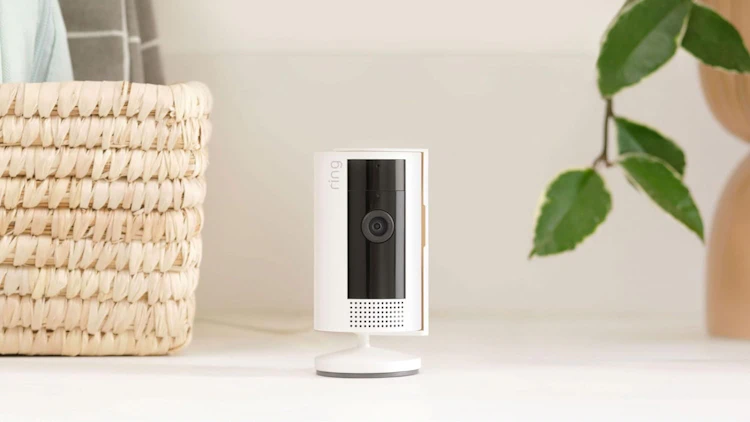
僕は「SwitchBot見守りカメラPlus 3MP」という見守りカメラを愛用しています。実はそれ以前にも「Amazon Ring indoor Cam」という見守りカメラを使っており、この2点に物足りなさを感じていました。
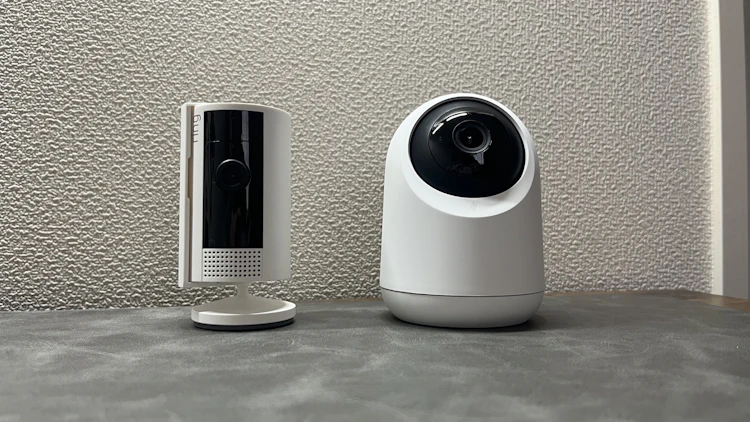
結果として「買い換えてよかった!」と思えるほど満足しているので、購入検討している方はぜひ参考にしていただけると嬉しいです。
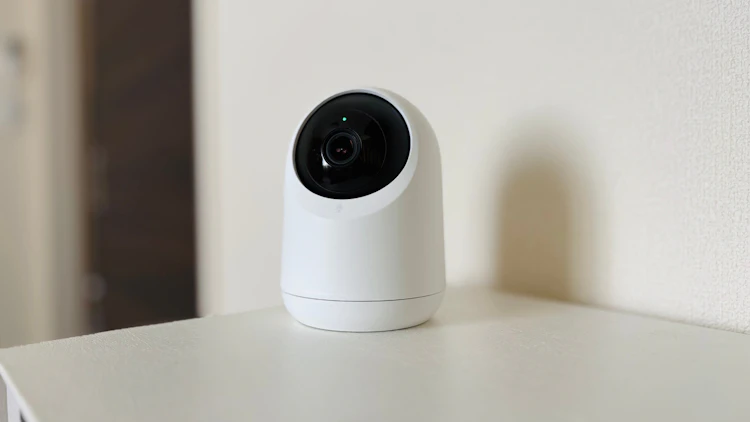
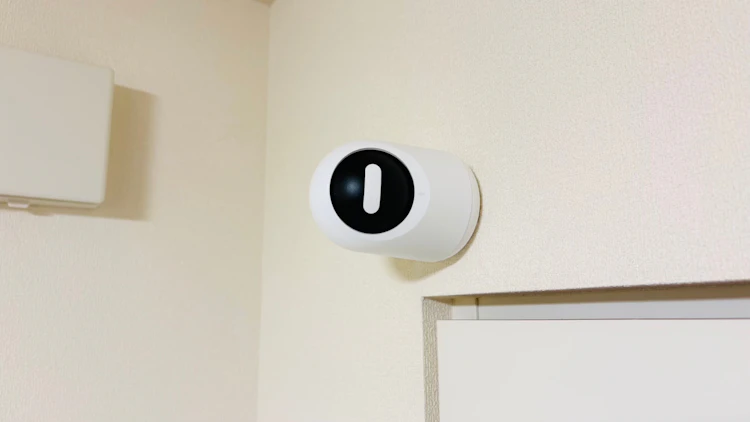
僕が愛用している見守りカメラは「SwitchBot見守りカメラPlus 3MP」
多機能でコスパ良く買える製品として単体使用するのもおすすめですし、SwitchBot製品をすでに使っているユーザーや、Echoシリーズのユーザーにとってはまず選択肢に入れてほしい製品です。他社の見守りカメラとの違いが気になる方はArlo Pro 5S 2Kのレビューも参考になります。
購入時のレビュー記事はこちらにまとめているので、合わせてチェックしてみてください。
基本スペック
価格(2026年2月時点) | ¥3,980 |
|---|---|
本体サイズ | 78 × 78 × 107mm |
重量 | 195g |
画素数 | 3MP(300万画素) |
パンチルド回転範囲 | 水平方向360º、垂直方向115° |
音声 | 内蔵マイク、内蔵スピーカー |
Wi-Fi | 802.11b/g/n、2.4GHz |
対応OS | iOS 14.0以降、Android 6.0以降 |
対応スマートスピーカー | Amazon Alexa対応デバイス(Echoシリーズなど) |
電源コネクタ | Type-C |

- 3MP高解像度で昼夜問わず鮮明な映像
- 4,000円以下で購入できる高コスパ
- 360°水平・115°垂直のパンチルトで死角が少ない
- SwitchBot・Amazon Echoシリーズとの連携が充実
- 5GHz Wi-Fi非対応(2.4GHzのみ)
- 常時Type-C給電が必要でコードレス運用は不可
- 暗所での赤外線LEDの赤い点灯が気になる場合がある
導入編|初期設定は超簡単!設置場所に頭を使いましょう
SwitchBotシリーズに共通していますが、初期設定は1分以内ですぐ終わります。強いていうならWi-Fi環境だけ考慮する必要があります。
合わせて、どこに設置するかも重要です。用途に合わせて考慮すると良いかもしれません。
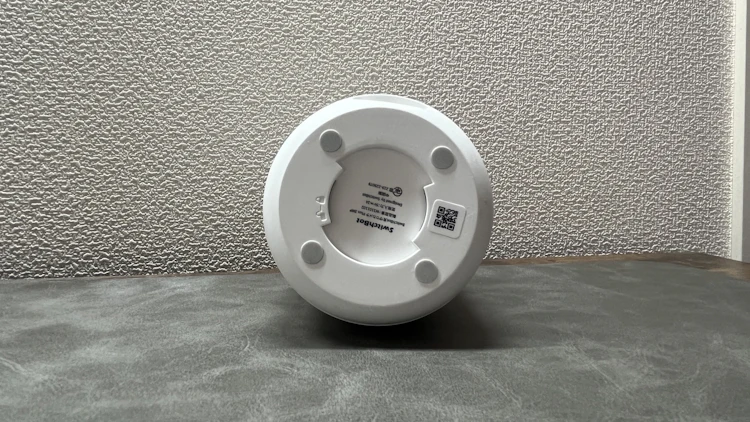
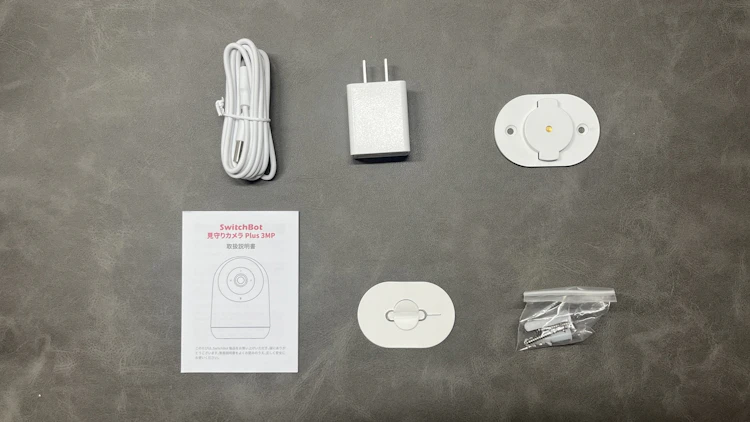
初期設定の流れ
- 事前準備:スマホを2.4GHzのWi-Fiに接続し、SwitchBotアプリを最新バージョンにアップデートします。
- 電源接続:付属ケーブルで給電します。レンズ下のインジケーターが赤色点灯し、その後点滅し始めたら設定準備完了です。
- デバイス追加:アプリの「ホーム」画面右上の「+」→「デバイスの追加」→「見守りカメラ」または「見守りカメラ3MP」を選択します。
- Wi-Fi設定:2.4GHz帯のWi-Fi SSIDとパスワードを入力します。
- QRコードスキャン:画面に表示されたQRコードを、10〜20cm離してカメラに読み込ませます。
- ペアリング完了:「ビープ」音が鳴ったら「次へ」をタップ。自動的にパンチルトの校正が行われ、完了します。
Wi-Fiの5GHzは非対応なので注意が必要です。設置場所で接続可能な2.4GHzのWi-Fiがあるのかは必ず確認しましょう。
おすすめな設置場所
- リビング・ダイニングの隅(高所):首振り機能(パンチルト)を利用し、部屋全体を見渡せる角の棚や天井。
- 玄関・出入り口付近:侵入や外出・帰宅を確認できる場所。
- 子供部屋・ベビーベッドの上(天井):ベビーモニターとして、天井から俯瞰して見守る。
- ペットがよく移動するエリア:ペットの動きを追尾(自動追跡)し、遠隔で様子を確認できる場所。
設置時のポイント
- 死角の解消:部屋の四隅の天井付近から全体を見下ろすのが理想。
- コンセントの位置:電源が必要なため、電源ケーブルが届く位置(コンセントから約1.5m〜2m以内)。
- 配線不要の設置方法:付属の台座や3M両面テープを使い、壁や天井へ簡単に固定できる。
- 夜間の防犯:暗視機能があるため、玄関や裏口など暗くなる場所でも安心して撮影できる。
運用編|専用アプリを使い、用途に応じて細かく設定しよう
初期設定が完了し、設置場所も決まったら、基本的にはアプリ上で映像データを確認するだけです。以下に僕が使っていて感じたことを3つ紹介します。
夜間での使用時:照度の程度で2つの機能を使い分け
「SwitchBot見守りカメラPlus 3MP」には以下2つの映像投影方法があります。
- 低照度フルカラー機能:わずかな補助光がある環境でもフルカラーで映像を表示できる機能
- ナイトビジョン機能:赤外線暗視のことで、完全な暗闇でも映像投影する機能
この機能は状況に応じてオートで切り替えできるのですが、その判定が少々曖昧です。以下の状況で固定設定するのがおすすめです。
機能 | 状況 | 見守り具体例 |
|---|---|---|
低照度フルカラー | 夜になると「薄暗くなる」場所 | 常夜灯をつけている部屋や玄関 |
ナイトビジョン | 夜になると「真っ暗になる」場所 | 完全に消灯する部屋全般 |
「SwitchBot見守りカメラPlus 3MP」は300万画素のカメラを搭載しているので、細部までくっきりと見えるのが特徴です。僕が設置している場所は夜になると常夜灯をつけている部屋なので、低照度フルカラーで見る方が圧倒的にみやすいです。
余談ですが、僕が以前に使っていたRing indoor Camには低照度フルカラー機能がなく、夜になると強制的にナイトビジョンになってしまいました。これだと逆に見えにくくて困っていたので、「SwitchBot見守りカメラPlus 3MP」に切り替えて最も良かったと言える変化です。
防犯目的の使用時:巡航モードで360度全てをチェック
「SwitchBot見守りカメラPlus 3MP」には動体検知がついているため、カメラが動きを捉えれば自動追尾し、場合によっては警報音を鳴らします。
一方で、カメラが視認しないと起動しないため、死角の部分の動きはとらえることができません。そんな時は「巡航モード」を使ってみてください。いわゆる首振り機能であり、設定したポイントをカメラが自動で旋回・監視する機能です。
特に、以下のようなシーンで力を発揮します。
- 長時間の外出・旅行時:部屋全体を自動で巡回させ、防犯カメラとして隙間なく監視する。
- ペットの見守り:広いリビングなどで、ペットがどこにいても自動追従や自動巡回で様子をクリアに確認できる。
- 不審者検知・防犯:侵入しやすい窓やドア周辺を巡回ポイントに設定し、異変をいち早く察知して通知や警報音を鳴らす。
- 子供の帰宅・不在時:部屋の隅々までカメラを動かして、子供が安全に過ごしているか確認する。
設置場所によっては死角が発生しないのでこの機能は不要ですが、首振り機能自体は手動操作で投影箇所を任意に調整可能なので、状況に応じて使い分けが可能です。
僕は最初のうちは巡行モードを使っていましたが、途中から部屋の隅の高所にスペースを作ったので、今は手動操作で特にみたいところを微調整しながら見ています。
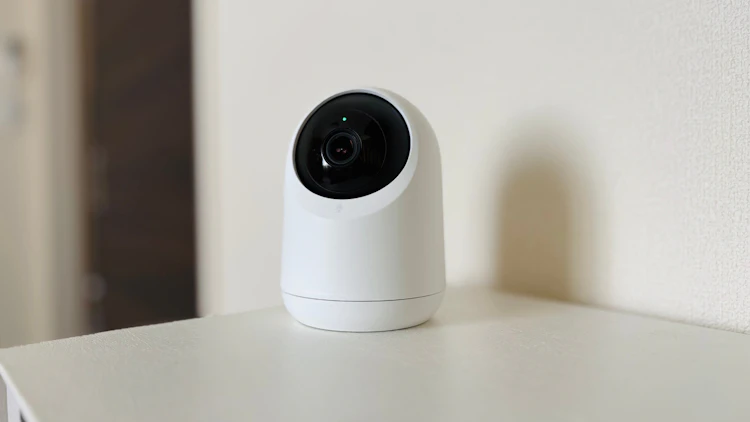
余談ですが、Ring indoor Camは固定画角のため、設置位置が10cmずれるだけで確認できない範囲が生まれていました。これだと見守る範囲が限定的で設置場所に頭を悩ませていたのですが、SwitchBot見守りカメラPlus 3MPであれば、極論どんなところにおいても死角は発生しないので、かなり気楽です。
Alexaとの連携使用時:セキュリティレベルが爆上がり
一部の制約はありますが、Alexaと連携することで以下の機能が追加実装されます。
- 音声による映像表示:「アレクサ、キッチンを見せて」などの声で、即座にカメラの映像をEcho Showなどのスクリーン付きデバイスに表示。
- リアルタイム双方向通話:カメラを通じての会話が可能。(製品単体だと音声通話のみ)
- AI動体検知と通知:人やペットの動きを検知して通知し、さらに不審者検知時にはSwitchBot製品と連携して警告音を鳴らすなどの動作が可能。
- プライバシーモードの音声操作:帰宅時などに「アレクサ、カメラのプライバシーモードをオンにして」と声をかけると、レンズが隠れ、物理的にプライバシーを保護。
- スマートホームとの連携:動体検知をトリガーにして、照明を点灯させるなどの自動化(オートメーション)。
僕は自室に「Amazon Echo Show 5(第3世代)」をセットしており、見守り部屋で何か検知をした時にはすぐに移せるようにしています。
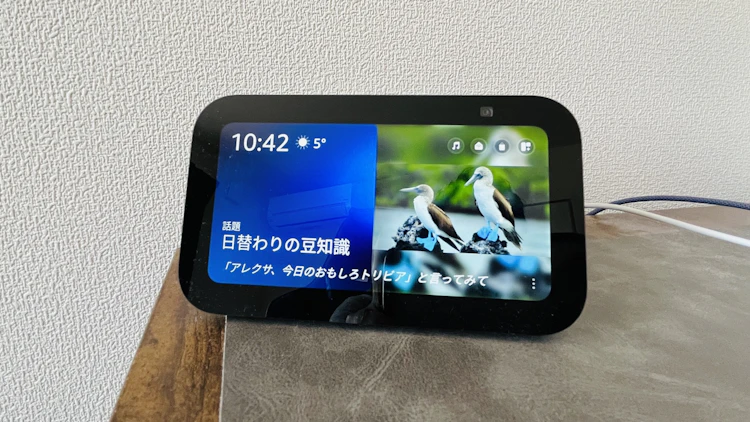
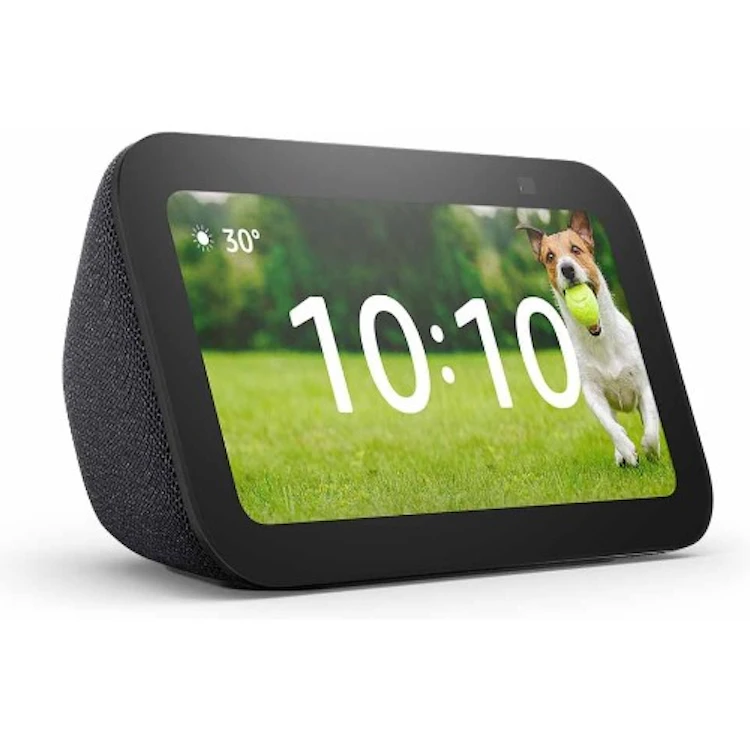
Echo Show 5 (第3世代)
ちなみに、これらの機能はRing indoor Camでもほぼ全て実現できていたのですが、唯一無理だったのが、プライバシーモードの音声操作でした。
Ring indoor Camはまさかの手動操作で、毎回本体カバーを開閉する手間がかかりました。しかも毎回大きめの起動音が鳴るので、寝ている人が起きたりして大変な思いをしてました。
SwitchBot見守りカメラPlus 3MPはアプリ操作なのでその時点で優れているのですが、ハンズフリーでも操作できるのはかなり楽になる機能です。しかも音が一切しないので、周りへの配慮も完璧です。
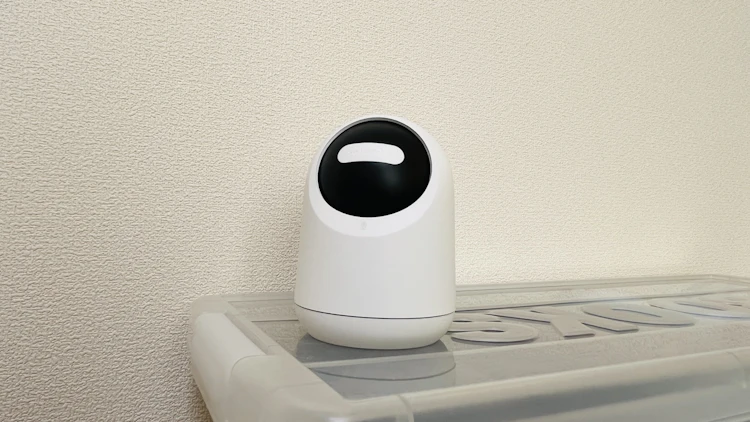
「神は細部に宿る」ではないですが、日常的に使うデバイスだからこそ、こうした細かな使い勝手が満足度を大きく左右します。
実際に使ってみて感じたポイントまとめ
照度に応じて投影機能は使い分ける
設置場所に応じて低照度フルカラー機能とナイトビジョンモードを使い分けると映像データをしっかりと確認することができます。
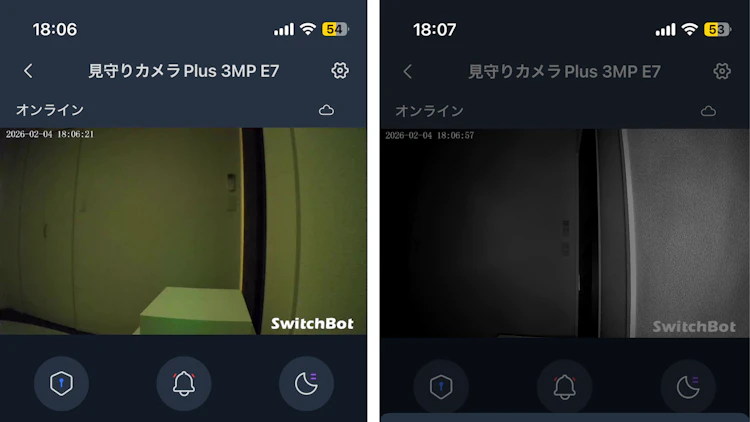
僕の場合、設置場所は夜になると常夜灯をつけているので低照度フルカラーモードの方が見守りがしやすい状況でした。表情や寝ている向き等、細かく確認する必要がある場合はフルカラーの方がわかりやすいです。
死角が生まれる場合は巡航モード、死角がなければ手動操作
アプリ上の設定で確認するポイントを選べるので、それを駆使すれば360度死角なしの見守りが可能です。
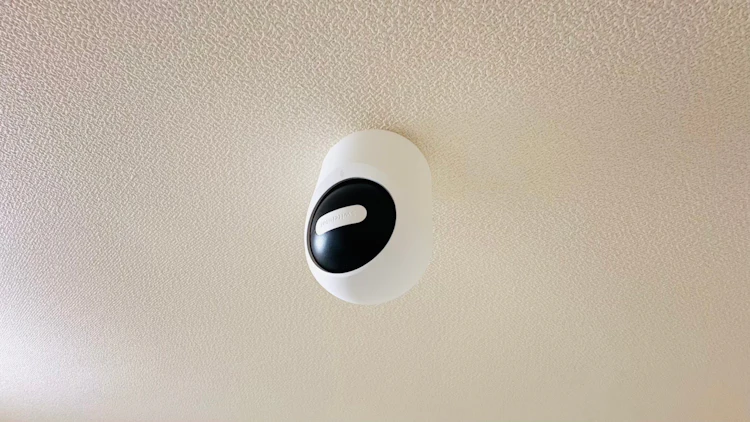
一方で、設置場所と部屋の広さによっては全体を見渡せるので、手動で微調整しながら映像を見ることが可能です。 状況に応じて機能が使い分けられるというのがとても良いです。
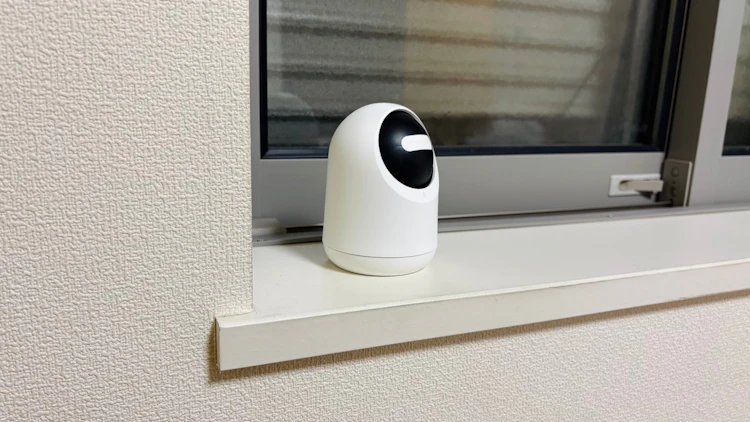
面倒くさがらずにAlexa連携
ハンズフリー操作は慣れると超便利です。手元にスマホがなくても最低限の操作ができるようになるので、Amazon Echoシリーズを持っている方はすぐに連携しましょう。具体的な連携方法はAmazon Echoのスマートホーム活用術で紹介しています。
もしもAmazon Echoシリーズを持っていない方は、以下の記事で紹介をしているので、ぜひチェックしてみてください。
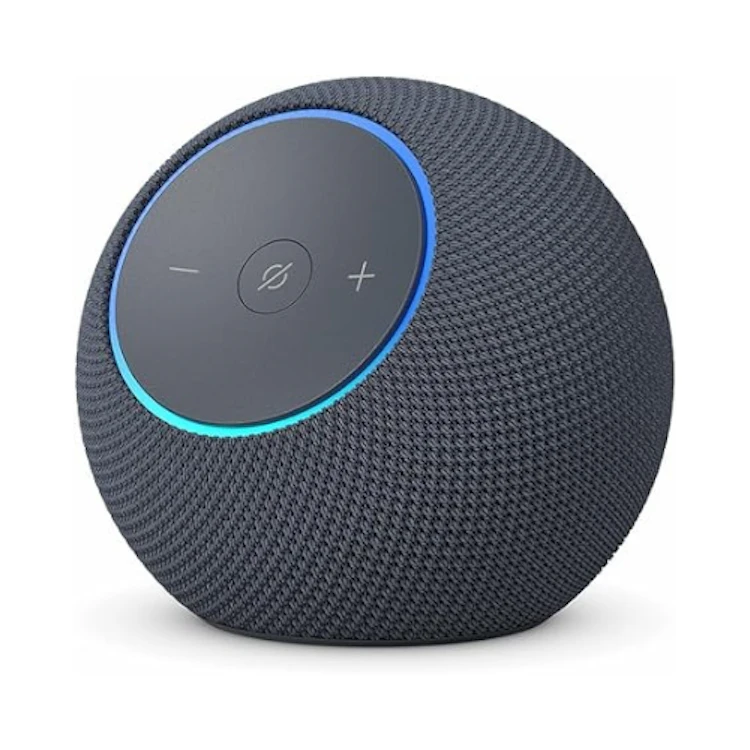
Echo Dot Max

見守りカメラの一番良いことは「ながら確認」ができることです。常に同じ空間でつきっきりでいると、家事や仕事、趣味等、自分の時間を使うことが全くできなくなります。ペットを飼っている人は旅行もままならないでしょう。
見守りカメラは言い換えると「第三の目」のようなものです。自分の代わりに見てくれ、必要に応じてアラートを出してくれるので、離れていてもすぐに駆けつけることが可能です。
「SwitchBot見守りカメラPlus 3MP」は威嚇用ライトや屋外防水といった防犯特化機能よりも、画質・追尾・双方向通話といった「日常の確認」に強い点が特徴です。子育てや介護している人には本当におすすめな製品です。
Echo Show 5 (第3世代)
実体験子育て家庭におすすめのスマートホーム7選もおすすめです。
関連する製品が気になる方は、カーテンの自動化で暮らしが変わる!定番製品はこれだもチェックしてみてください。
同じジャンルの製品を検討中なら、【2025年版】SwitchBotに危険性はある?サーバーの場所と乗っ取り対策も参考になります。
FAQ
初期設定は難しいですか?
SwitchBotアプリの画面ガイドに従うだけで1分以内に完了します。ただし、事前にスマホを2.4GHzのWi-Fiに接続しておく必要があります。5GHz帯は非対応なのでご注意ください。
Amazon Echo Showで映像を確認できますか?
はい、Alexaと連携すれば「アレクサ、見守りカメラを見せて」と声をかけるだけでEcho Showに映像を表示できます。料理中に手が離せない時などに非常に便利です。
ペットの見守りにも使えますか?
はい、自動追跡機能がペットの動きを追尾してくれるため、留守中のペットの様子を確認するのに最適です。動体検知による通知設定も可能なので、異変があればすぐにスマホに通知が届きます。

この記事の執筆者
AKI
「たった3秒の手間を減らすためなら、3時間のプログラミングも苦にならない」本末転倒なこだわりを持つソフトウェアエンジニアです。
ブログ運営は3年以上、自腹レビュー記事は累計200本超。
究極の怠惰を手に入れるために、年間50本以上のペースでガジェットを買い漁り、特にSwitchBot製品はほぼ全種類コンプリートして検証済みです。
エンジニア視点で徹底的に使い倒して見つけた「説明書には載っていない便利な活用法」を共有します。