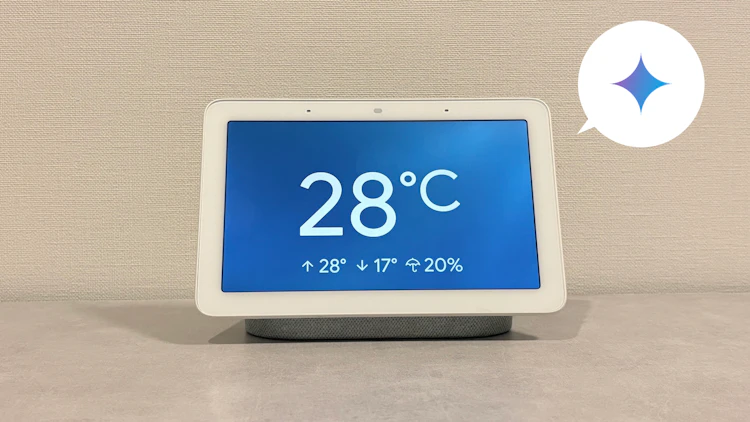
5年前に買ったGoogle Nest Hub(第2世代)に、ついにGemini for Homeを導入しました。
結論から書くと、いまNest Hubを持っている人は迷わずGeminiを有効化すべきです。これからスマートスピーカーを買う人も、Geminiが動くデバイスを選んでおけば後悔しません。
Nest Hub自体は2021年発売の古いモデルですが、Geminiを有効化したら、フォトフレーム代わりだったのが毎日まじで助かる存在に変わりました。
Google Nest Hub(第2世代)のスペックと特徴
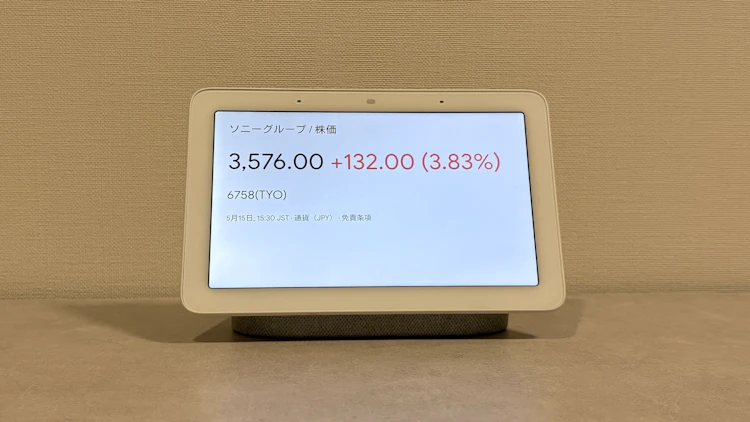
Nest Hubは、Googleが出している7インチのスマートディスプレイで、Google Home / Nestシリーズの「画面付きエントリーモデル」です。
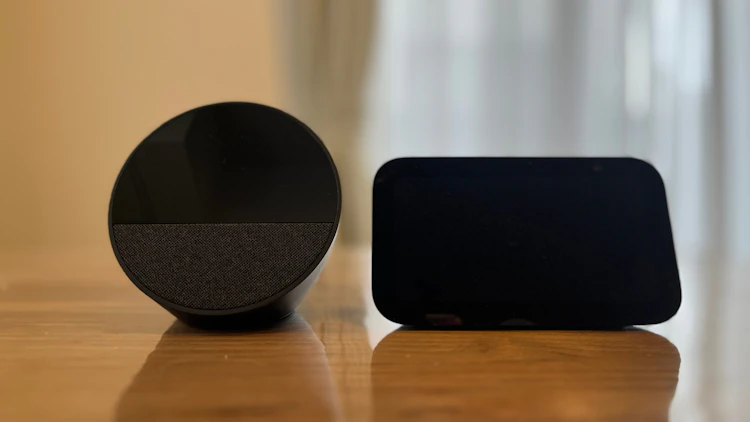
スピーカーだけのGoogle Nest Miniと、画面の大きいGoogle Nest Hub Maxの中間にあたります。
価格は11,000円と、スマートディスプレイとしては手を出しやすい価格帯なので、SwitchBotなどで家電を音声操作したい人の最初の1台に向いています。
項目 | スペック |
|---|---|
価格 | ¥11,000(税込) |
発売日 | 2021年5月5日 |
カラー | Chalk / Charcoal |
ディスプレイ | 7インチ タッチスクリーン(1024×600) |
スピーカー | 43.5mmフルレンジドライバー(前モデル比 低音50%強化) |
マイク | 高感度マイク 3基(遠距離マイク) |
サイズ | 高さ120.4mm / 幅177.4mm / 奥行69.5mm |
重量 | 558g |
プロセッサー | クアッドコア 64bit 1.9GHz ARM CPU / 機械学習ハードウェアエンジン |
Wi-Fi | 802.11b/g/n/ac(2.4GHz / 5GHz) |
Bluetooth / Thread | Bluetooth 5.0 / Thread対応(ボーダールーター内蔵) |
センサー | Soliレーダー / Ambient EQ光センサー / 温度センサー |
音声アシスタント | Google アシスタント(Gemini for Home対応) |
カメラ | 非搭載 |
筐体素材 | 再生プラスチック54%使用 |
スペック表を見るとわかる通り、ハード自体は2021年の世代で、CPUもメモリも、いまから買う最新スマートスピーカーと比べたら見劣りします。
ただ、今回の主役はハードではなく、後から乗ったGemini for Homeのほうです。
正直、Gemini前のNest Hubはほぼ使い物になっていなかった
.png?fm=webp&auto=compress&w=750&q=75)
Gemini for Homeを入れる前のNest Hubは、僕の家ではほぼ使い物になっていませんでした。
「OK Google、明日の天気は?」にも「すみません、わかりません」と返ってきたり、急に英語で喋り出したりしていました。
音声操作も決まった言い回しでないと反応しないので、だんだん話しかけるのが面倒になって、ここ1〜2年はほぼフォトフレームと化していました。(いまの時代、これで11,000円はちょっと寂しい…)
AIの進化にまったく追従できていないと感じて、買い替えも検討していたタイミングで、Gemini for Homeが来ました。
Gemini for Homeを有効化してみる
セットアップは想像より簡単だった
有効化はGoogle Homeのスマホアプリからで、Gemini for Homeの設定画面に入ると4つの項目が並んでいます。
- 音声と会話
- パーソナライズ
- データとアクセス
- リンクされたサービス
項目数も少なく迷うところはほぼなしで、アプリで数タップ進めれば、自分のNest HubでGeminiが動くようになります。
実際に使ってわかったこと
「部屋が暑すぎるからどうにかして」が通じる衝撃
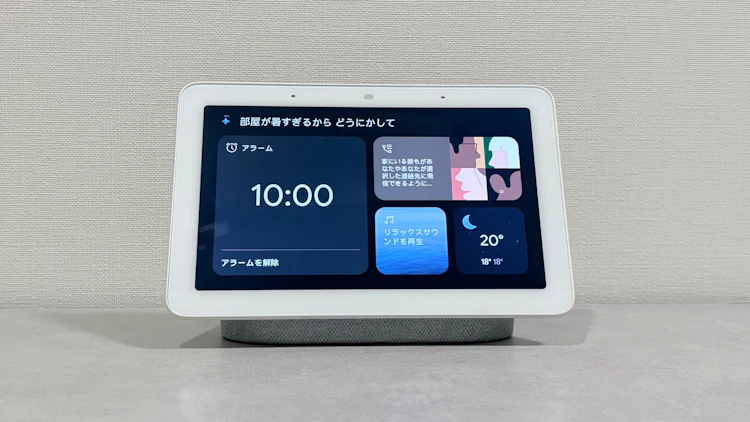
Gemini for Homeを入れて一番感動したのが、曖昧な日本語が通じるようになったことです。
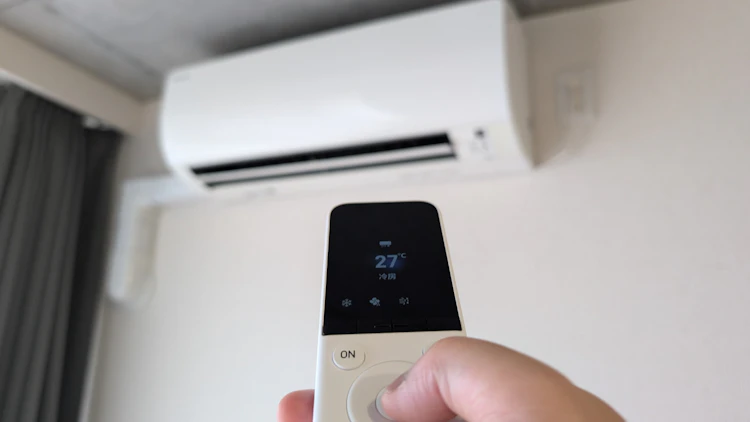
「部屋が暑すぎるからどうにかして」と言うと、ちゃんと冷房をつけてくれます。以前は「エアコンをつけて」「26度に設定して」みたいに、ロボットに合わせて喋る必要がありました。
人間っぽい雑な指示でも意図を汲んで動いてくれるのは、想像以上に効きます。
「暑い」と言ったら冷房がつく、それが普通にできるようになっただけで、毎日のちょっとしたストレスが消えました。
SwitchBotと組み合わせるとここから面白くなる
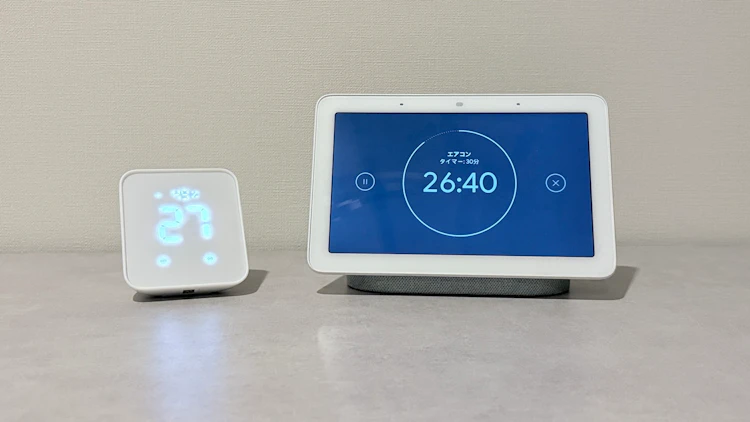
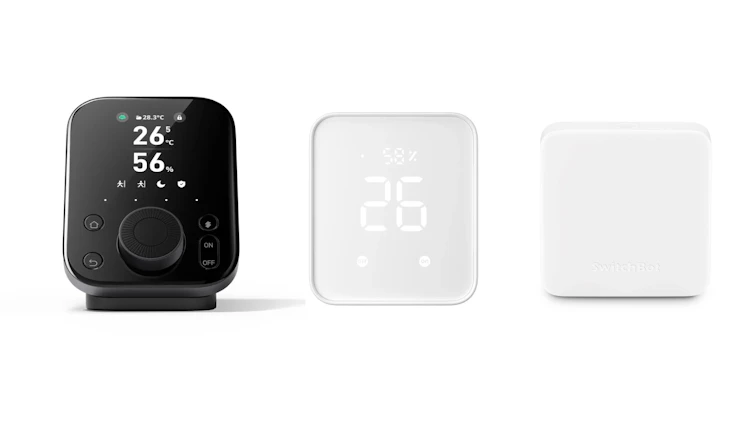
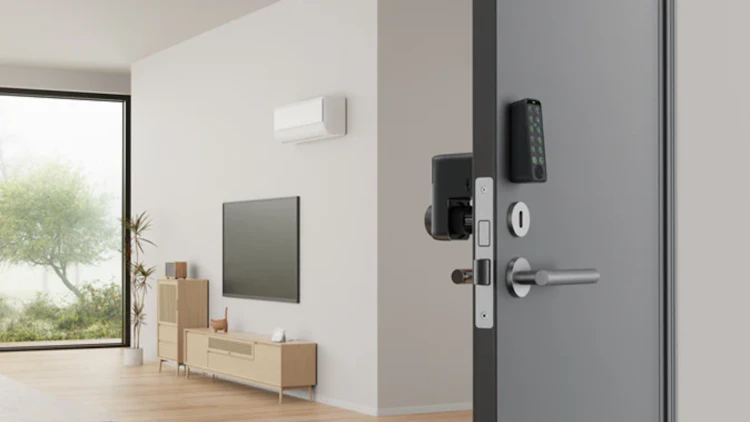
Gemini for Homeの真価が出るのは、SwitchBotなどでスマート家電化を進めている人だと思います。
エアコン、照明、テレビ、サーキュレーターあたりがGoogle Homeに繋がっていれば、曖昧な指示でだいたい何とかなります。
「暑いからどうにかして」「ちょっと寒い」「部屋暗くして」くらいで大丈夫です。
逆に、まだ家電が連携していない状態だと、Geminiの恩恵は半分くらいになります。タイマーや天気を聞くだけのデバイスとしては、ちょっとオーバースペックです。
買う前に知っておきたいこと
Gemini有効化で大きく化けたとはいえ、正直、Nest Hub(第2世代)には気になる点もあります。ただ、どれも「使い始める前に把握しておけば許容できる」レベルです。
パーソナライズ機能は正直まだピンとこない
Gemini設定の中に「パーソナライズ」という項目がありますが、選べるのは名前や摂氏/華氏みたいな限定的な項目だけです。
「ユーザープロフィールを自然言語で書いてAIに覚えさせる」ような、LLMっぽい設定はまだできません。
Google Fitとの睡眠データ連携も、「連携して何が嬉しいのか」がパッと浮かばない状態です。今後のアップデートで化けそうなので、期待しつつ寝かせておきます。
ディスプレイはあまり活躍していない
正直、7インチのディスプレイはうちではフォトフレームとして使うくらいで、スマートディスプレイとしては微妙です。
一度、料理中にレシピを聞いてみたら、表示された手順がしばらくすると勝手にホーム画面に戻って、また「OK Google」と呼び戻す必要がありました。
手が小麦粉だらけのときに何度も話しかけ直すのはけっこうストレスで、レシピ表示用途には向かないなと思いました。
画面前提の使い方を期待しすぎなければ、タイマーの残り時間や天気の数字がパッと見えるのは、「ながら見」の補助として便利です。
こんなシーンで活躍する
- キッチン:手が濡れている / 汚れている時のタイマー・天気・買い物リスト
- 寝室サイドテーブル:ベッドから照明を消す / エアコンを調整する
- リビング:SwitchBotで連携した家電を曖昧な言葉で操作
「ながら作業中に手を使わずに家電を動かしたい」というシーンにとにかく強く、逆に、デスクの前でじっくり画面を見るような用途にはまったく向いていません。
他の製品との比較:Gemini前のNest Hubからの変化
5年前に買った当初のNest Hubと、Gemini for Home有効化後のNest Hubを比べると、かなり改善されているように思えます。
ハードは何もいじっていないのに、ここまで実用度が変わるのは正直予想外でした。
一方で、Nest Hub自体は2021年発売の古いモデルなので、これからまっさらな状態で買うなら、Googleの新機種を待つのも全然アリだと思います。
今すでに持っている人は、まずGeminiを有効化してから判断するのがおすすめです。
まとめ:Nest Hub(第2世代)は「SwitchBotで家電を連携済みの人」の最適解
こんな人に最適です。
- SwitchBotなどで家電をすでにスマートホーム化している人
- キッチンや寝室で手を使わずに家電を操作したい人
- これまでGoogleアシスタントの精度に諦めかけていた人
- 11,000円でAIアシスタント体験を試してみたい人
まだ家電がスマート化されていない人や、画面前提のリッチな使い方をしたい人にはちょっと役不足なので、先に家電側を整えてからの導入がおすすめです。
2021年発売の古いモデルなので新機種を待つのも一つの選択肢ですが、いま持っているなら、まずGemini for Homeを有効化してみてほしいです。
Geminiで化けたNest Hubは買いで、SwitchBotで家電を繋いでいる人には、11,000円でかなり大きな生活アップデートが来ます。
FAQ
Gemini for HomeはNest Hub第2世代でも使えますか?
使えます。2021年発売の第2世代モデルでも、Google Homeアプリから有効化できました。5年使ってきた実機で試した結果、有効化後は曖昧な日本語指示が通じるなど別物になりました。詳細はセットアップの項目をご覧ください。
Gemini for Homeで日本語の曖昧な指示はどこまで通じますか?
かなり通じます。たとえば「部屋が暑すぎるからどうにかして」と言うと冷房をつけてくれます。以前のGoogleアシスタントだと「エアコンをつけて」「26度に設定して」のように、こちらがロボットに合わせて喋る必要がありました。Gemini導入後は人間っぽい雑な指示でも意図を汲んで動いてくれます。
SwitchBotと組み合わせると何が変わりますか?
「部屋が暑すぎるからどうにかして」のような曖昧な指示で家電が動くようになります。実際にベッドからキッチンの電気を消す操作を毎日やっています。エアコン・照明・テレビなどをGoogle Homeに連携済みなら、Geminiの恩恵を最大限に受けられます。
Google Nest Hub第2世代をいまから買うのはアリですか?
SwitchBotなどで家電をすでに連携している人にはお勧めできます。11,000円でかなり大きな生活アップデートが来ます。ただし2021年発売の古いモデルなので、Googleから新機種が出るなら待つ選択肢もあります。いまNest Hubを持っている人はまずGeminiを有効化してから判断するのがおすすめです。
子供のいる家庭向けの安全設定はありますか?
あります。Gemini for Homeの設定画面にある「データとアクセス」→「回答のフィルタリング」をオンにすると、デリケートなトピックへの回答を控える設定が可能です。Google Homeアプリから数タップで設定できます。

この記事の執筆者
AKI
「たった3秒の手間を減らすためなら、3時間のプログラミングも苦にならない」本末転倒なこだわりを持つソフトウェアエンジニアです。
ブログ運営は3年以上、自腹レビュー記事は累計200本超。
究極の怠惰を手に入れるために、年間50本以上のペースでガジェットを買い漁り、特にSwitchBot製品はほぼ全種類コンプリートして検証済みです。
エンジニア視点で徹底的に使い倒して見つけた「説明書には載っていない便利な活用法」を共有します。