Amazon Echo連携で実現するスマートホームの超簡単な活用術を一挙に紹介!
スマートスピーカーは、スマートホーム機器とつなぐと用途がぐっと広がるのですが、連携と聞くと小難しい印象を持たれることもあるようです。
- 「IT関連が苦手なので設定が難しそう」
- 「そもそも連携させることにどんな意味があるのか」
購入を検討している方の参考になれば嬉しいです。
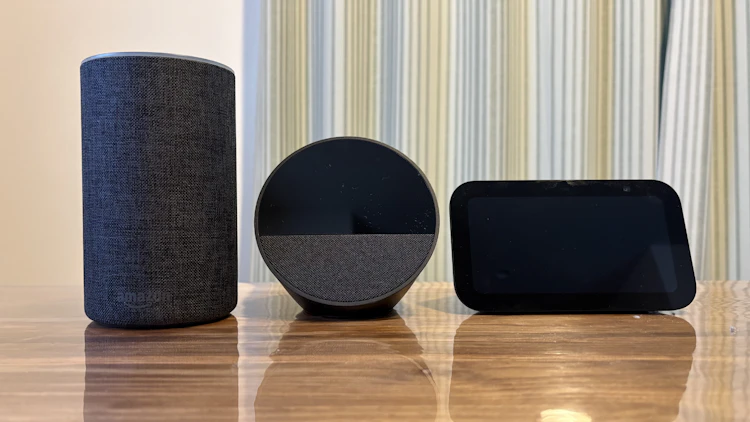
僕が実際に使っているAmazon Echoシリーズは3種類
どのように手間が減ったのかを具体例で紹介する前に、まずは今使っている機種を簡単に紹介します。
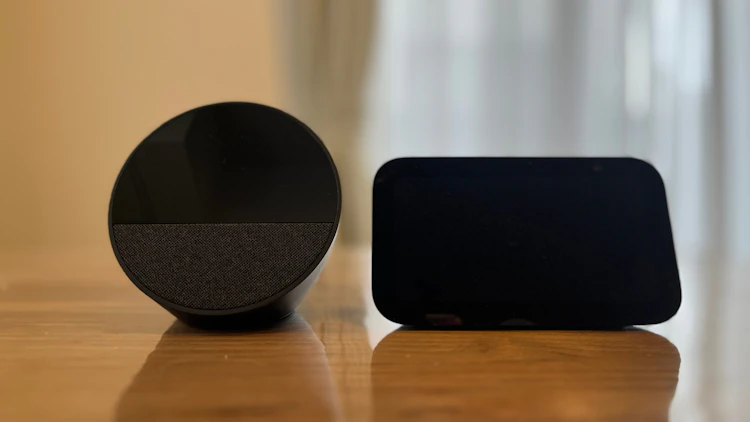
Echo Spot
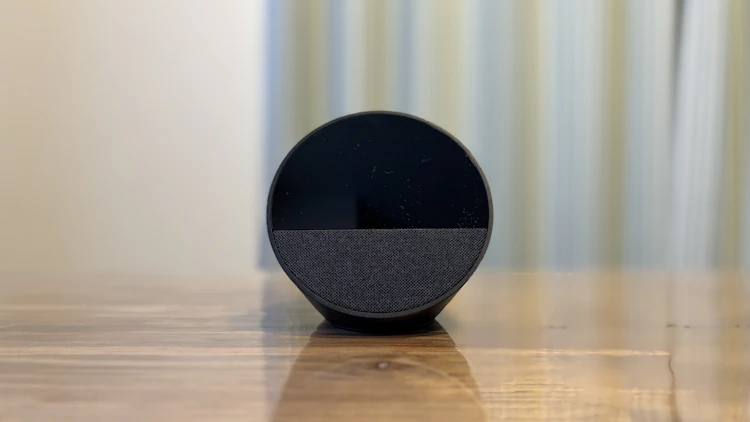
スマートスピーカー型の目覚まし時計で、スマートアラームロックと呼ばれています。寝室や書斎を中心にどこでも置ける機能性とコンパクトさがあるので、非常に使いやすい製品です。
購入時のレビュー記事はこちらにまとめているので、ぜひチェックしてみてください。
Echo Show 5(第3世代)
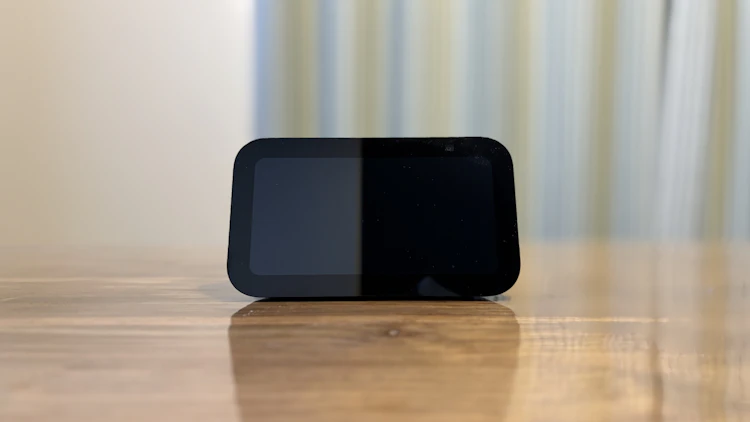
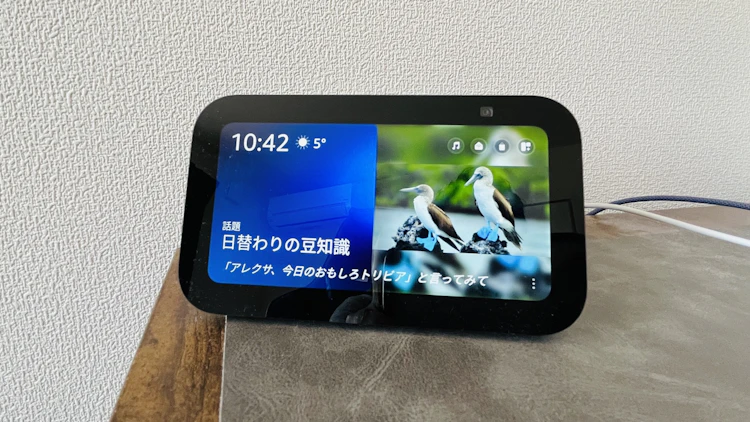
小さな画面で、再生中の曲や動画の操作やタイマー設定がしやすいです。フォトフレーム機能やビデオ通話、見守り機能もあるので、エントリーモデルとして試すにはちょうど良いです。
こちらも購入時のレビュー記事をまとめているので、ぜひチェックしてみてください。
Echo(第1世代)
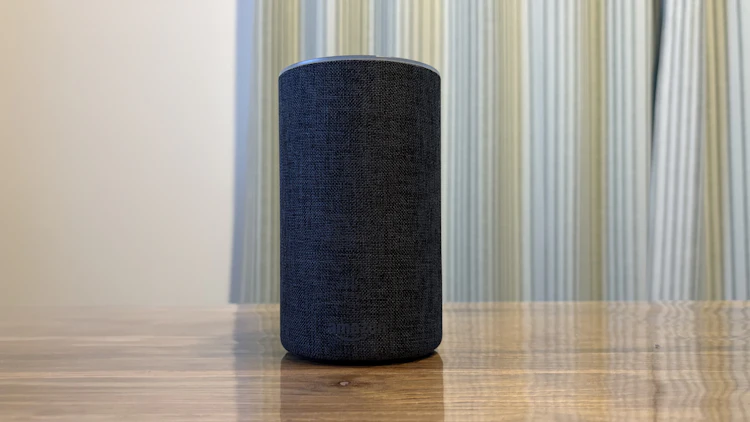
もう売っていないのですが、壊れていないので今も愛用しています。発売当初は抽選制で、当選したときに歓喜したのも懐かしい思い出です。
性能は必要最低限ですが、スマートホーム連携には問題ありません。今は「Echo Dot (第5世代)」にバトンタッチしているので、興味のある人は以下の記事をチェックしてみてください。
基本スペック
Echo(第1世代)のスペックは見当たらなかったので、Echo SpotとEcho Show 5(第3世代)の情報を載せます。
Echo Spot | Echo Show 5 (第3世代) | |
|---|---|---|
価格(2026年2月時点) | ¥11,480 | ¥12,980 |
ディスプレイ有無・サイズ | あり (2.83インチ) | あり (5.5インチ) |
スピーカー構成 | 1.73インチスピーカー | 2インチフルレンジ |
主要機能 | 時計、天気、音楽情報表示 | 動画視聴、ビデオ通話、レシピ表示、スマートホーム |
本体サイズ | 113mm × 103mm × 111mm | 147mm × 82mm × 91mm |
重さ | 405g | 456g |
推奨用途/設置場所 | 寝室での目覚まし時計、簡易情報確認 | キッチン、ベッドサイド、限られたスペース |
特記事項 | 小型ディスプレイ、動画視聴不可 | コンパクトなディスプレイ付き、簡易動画視聴 |

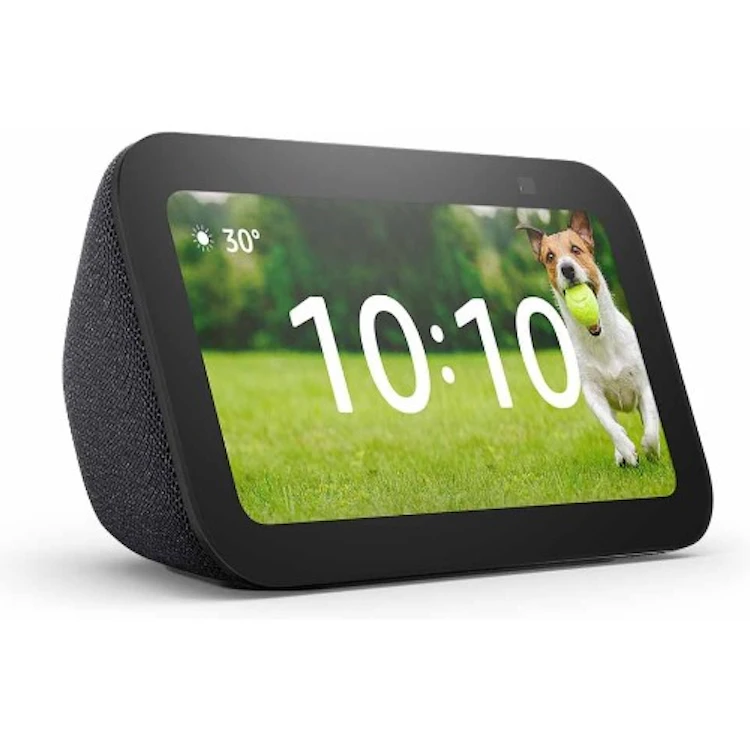
Echo Show 5 (第3世代)
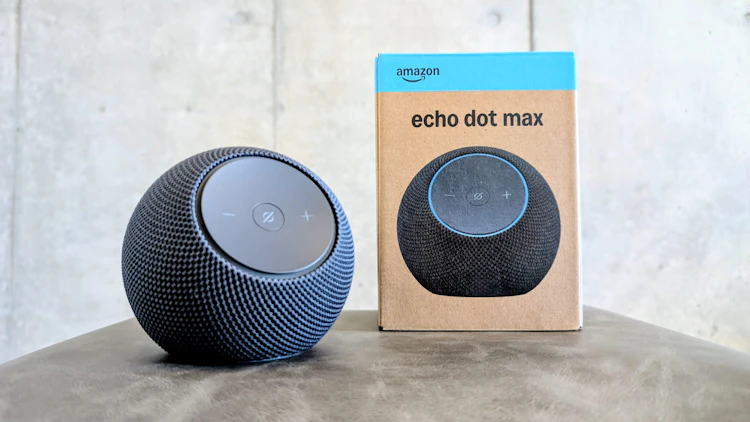
「Echo Dot Maxを長期愛用して改めて気づいたスピーカーとしての魅力とは?」もあわせて読んでみてください。
導入編|Alexa設定手順とAmazon Echoとスマートホームの連携方法を解説
設定は基本的に全シリーズ共通で、本体を電源につなぎ、専用スマホアプリ「Alexaアプリ」の指示に従うだけで完了します。
画面付き(Echo Showシリーズ)は本体で操作します。スピーカーのみのモデルはアプリでWi-FiとAmazonアカウントを設定し、オレンジ色のライトが点滅したら「はい」を選んで完了です。
初期設定の流れ
- 準備:スマホに「Alexaアプリ」をインストールし、Amazonアカウントでログインします。
- 電源接続:Echo端末をコンセントに繋ぎます。ライトがオレンジ色に点滅するまで待ちます。
- アプリで設定:アプリの「その他」>「デバイスを追加」>「Amazon Echo」を選択します。
- ペアリングとWi-Fi:アプリの指示に従い、端末をBluetoothでスマホに接続し、自宅のWi-Fiパスワードを入力します。
- 完了:言語、場所(部屋)、デバイス名を選択して設定完了です。
Echoシリーズとスマートホーム製品の連携手順
1. 事前準備
- Echo本体のセットアップ:AlexaアプリでEchoがWi-Fiに繋がっている状態にします。
- 家電のセットアップ:スマート家電(照明、プラグ、ハブなど)をメーカーの専用アプリで設定し、スマホから操作できる状態にします。
- 専用アプリの例:「+Style」「LinkJapan」「SwitchBot」など。
2. Alexaアプリでの設定(連携):メーカーのアカウントをAlexaにつなぎます。
- Alexaアプリを開きます。
- 「デバイス」→「+」→「デバイスを追加」をタップします。
- デバイスの種類やブランドを選択します。
- 指示に従い、メーカー専用アプリのアカウントでログイン(スキルを有効化)します。
3. デバイスの検出
- アカウント連携後、自動的にデバイスの検索が始まります。
- 見つからない場合、「アレクサ、デバイスを探して」とEchoに話しかけるか、アプリの「デバイス」画面から再検索します。
4. 音声操作
「アレクサ、[家電の名前]をつけて」で操作を開始できます。
運用編|Amazon Echoでできるスマートホーム活用術
ここからは、僕が実際に連携させているスマートホームのパターンを3つ紹介します。
Echo Spot × Nature Remo 3
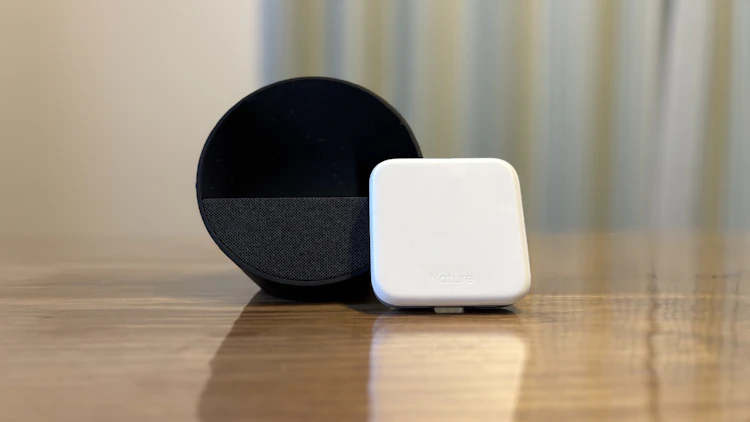
設置場所 | Echo Spot:リビング Nature Remo 3:リビング |
|---|---|
オートメーション対象 | エアコン、照明、テレビ |
用途 | 音声による各種操作 |
リビングの家電操作は、スマートリモコンのNature Remo 3で統一しています。オンオフはもちろん、温度や照度の調整、テレビの音量やタイマー設定まで全て自動化しています。

これ単体でも十分なのですが、Echo Spotと連携させたことで「スマホがなくても」操作できるようになりました。
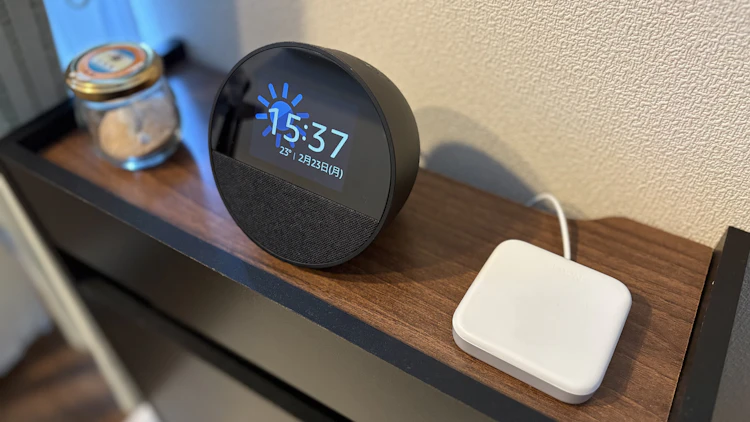
スマートリモコンは、専用アプリでスマホをリモコンにして家電を操作します。ただ、家事や見守りでスマホをさわれないときは、手を止めてスマホを探すことになり、煩わしく感じていました。
音声操作なら、「Alexa、温度あげて!」「Alexa、テレビ消して!」で家電を操作できます。
たとえば料理中に手が濡れていても声だけでエアコンを操作できるので、手を拭いてスマホを探す約30秒を削減できます。些細なことかもしれませんが、一度使うと手放しにくいと感じました。
Echo Spot × SwitchBot プラグミニ
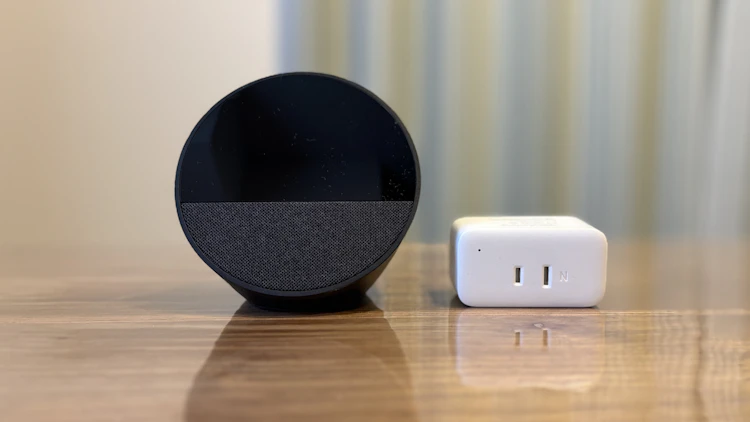
設置場所 | Echo Spot:リビング SwitchBotプラグミニ:キッチン |
|---|---|
オートメーション対象 | コーヒーメーカー |
用途 | 音声操作による電源のON / OFFの切り替え |
SwitchBotプラグミニは、家電製品とコンセントの間にかませるプラグです。これを通した家電の電力量の確認や、オンオフの切り替えをスマホでできるようになります。

Echo Spotと連携させたことで、電源のオンオフを音声で切り替えられるようになりました。家電の中には電源ボタンがなく、コンセントの抜き差しでオンオフを切り替える製品があります。
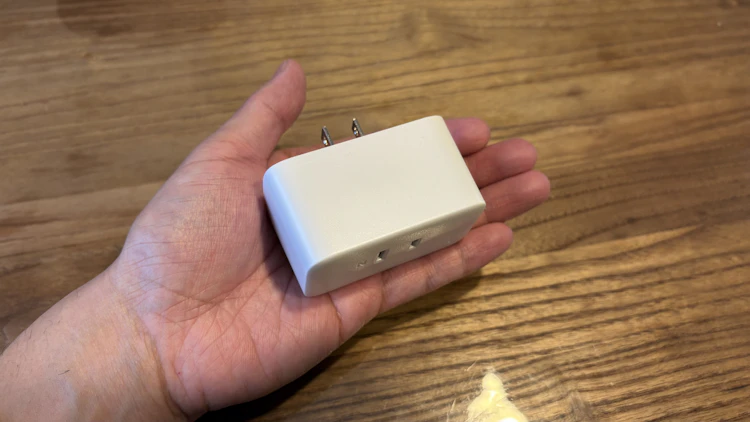
僕の場合はコーヒーメーカーがそのタイプで、コンセントを抜き差ししながら使うのがとても面倒でした。今はこの二つの組み合わせで、音声だけでオンオフを切り替えています。
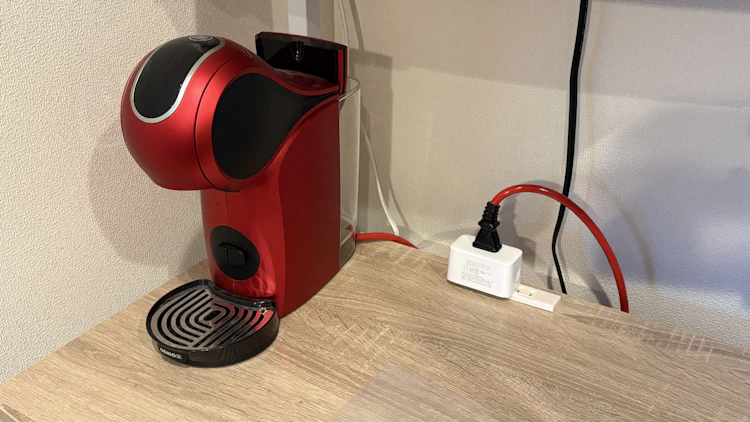
使っていない家電が起動し続けているのは気になるけど、毎回コンセントをいじるのはめんどくさいので、それを音声で操作できるのはかなり便利です。
Echo(第1世代) × SwitchBot見守りカメラPlus 3MP × Echo Show 5(第3世代)
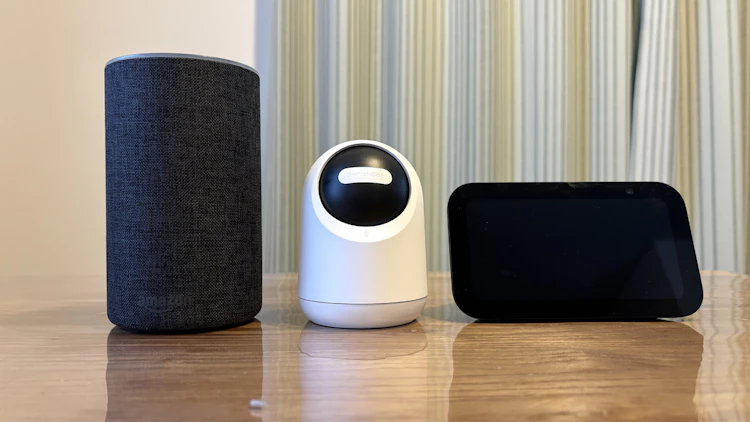
設置場所 | Echo:寝室、 SwitchBot見守りカメラPlus 3MP:寝室、 Echo Show 5:自室 |
|---|---|
オートメーション対象 | SwitchBot見守りカメラPlus 3MP |
用途 | 音声操作によるプライバシーモードの起動、自室からの寝室見守り |
最後は、一つのアイテムに2つのEchoシリーズを連携させたパターンです。
まず、Echo(第1世代)とSwitchBot見守りカメラPlus 3MPを連携させて、プライバシーモードを音声でオンオフできるようにしています。
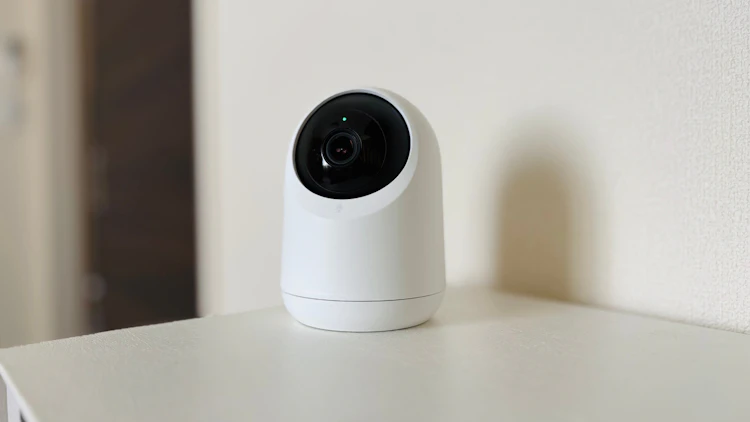
以前使っていたAmazonのRing indoor Camは、Echoと連携しても音声操作ができませんでした。
しかもプライバシーモードは本体カバーを手で開閉する方式で、そのたびに大きな起動音が鳴り、寝ている人が起きたりして大変でした。
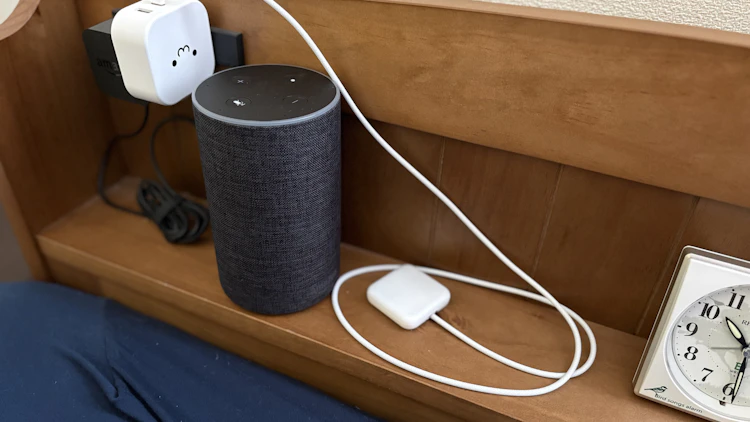
そこからの乗り換えなので、音声で無音のままオンオフできるこの機能はとても重宝しています。見守りカメラの詳しい使用感はSwitchBot見守りカメラPlus 3MPの活用レビューにまとめています。
もう一方のSwitchBot見守りカメラPlus 3MPとEcho Show 5(第3世代)の連携はとてもシンプルで、別室から見守れるようになりました。
今までは在宅中、毎回部屋まで行って様子を見ていたのですが、今は定期的に「Alexa、寝室見せて!」と声をかければすぐに映像を出してくれます。
僕は1個しか持っていないのでできませんが、カメラを複数設置すれば、各場所を順番に確認することもできて、とても便利です。

実際に使ってみて感じたポイントまとめ
音声操作の恩恵はでかい
実際に使っている組み合わせを紹介しましたが、スマートスピーカーと連携させる最大のメリットは音声で操作できることだと思います。
物理リモコンをスマホに一元化できた時点でかなり効率化されていますが、家電ごとに画面を切り替えたり、複数のアプリを行き来したりするのは意外と面倒です。
音声ならスマホを探す必要がなく、家事や仕事、勉強などを中断せずに「ながら操作」で家電を動かせます。慣れると、スマホで操作していた頃よりかなり快適に感じます。
こんな人には特におすすめ
以下に当てはまる人には特におすすめで、極論すると「せっかちさん」か「好奇心旺盛な人」です。音質にもこだわりたい方には、Echo Dot Maxの長期レビューもおすすめです。
- 家事や育児中に家電操作を効率化したい人
- スマホ操作の回数を減らしたい人
- スマートホームをこれから始めたいと考えている人
今回はスマートホームデバイスとAmazon Echoシリーズの連携に関する紹介でした。
Amazon Echoシリーズは種類が本当に多いので、どれを選べばよいか迷うことも多いと思います。以下のページで製品別に比較しているので、興味のある方はチェックしてみてください。
Echo Show 5 (第3世代)
関連する製品が気になる方は、【Echo Hubレビュー】Amazonが提案するコントロールパネルとは?もチェックしてみてください。

この記事の執筆者
AKI
「たった3秒の手間を減らすためなら、3時間のプログラミングも苦にならない」本末転倒なこだわりを持つソフトウェアエンジニアです。
ブログ運営は3年以上、自腹レビュー記事は累計200本超。
究極の怠惰を手に入れるために、年間50本以上のペースでガジェットを買い漁り、特にSwitchBot製品はほぼ全種類コンプリートして検証済みです。
エンジニア視点で徹底的に使い倒して見つけた「説明書には載っていない便利な活用法」を共有します。